
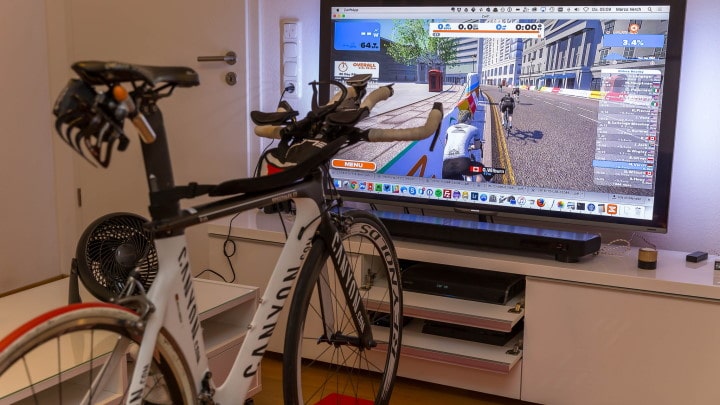
S’entraîner à vélo chez soi sur un home trainer connecté demande une configuration « qui tient la route » : un écran confortable, un appareil compatible (PC/Mac, tablette, smartphone, TV…), et une connexion stable entre le home trainer, les capteurs et l’application (Bluetooth ou ANT+).
Avec les logiciels de simulation de plus en plus « jolis » visuellement, la question revient souvent : est-ce que mon ordi familial acheté il y a quelques années suffit ?
Dans ce guide, je te montre quoi choisir selon votre usage (simplicité, budget, grand écran, stabilité), et comment connecter tout ça pour éviter les décrochages.
Lire aussi : pour choisir votre home trainer (types, budget, conseils) ou pour apprendre Zwift et s’entraîner (exercices / workouts, courses, calibrage, cadence)
Le choix rapide (installation en 60 secondes)
- Le plus simple : tablette + Bluetooth (ça marche vite, peu de réglages).
- Le plus stable (et tu fais des courses / events) : PC / Mac + clé Bluetooth ou clé ANT+ (et rallonge USB si l’ordi est trop loin).
- Sur la TV : Apple TV / box Android si votre appli est compatible, sinon PC en HDMI.
- Effet « cinéma » : vidéoprojecteur en HDMI (si tu as la place et un mur/toile adapté).
- Caster depuis le téléphone : Chromecast / mirroring peut dépanner, mais il peut y avoir du délai = HDMI reste la solution la plus stable.

Qu’appelle-t-on un home trainer connecté ?
Un home trainer est considéré comme connecté (smart / intelligent) quand il peut communiquer avec un ou plusieurs appareils (ordinateur, tablette, smartphone) et interagir avec eux (résistance, vitesse, données).
Même si votre home trainer n’est pas connecté, il est possible de « rendre l’expérience connectée » via des capteurs/compteurs qui remontent les données.
Lire aussi : les différentes applications pour home-trainers
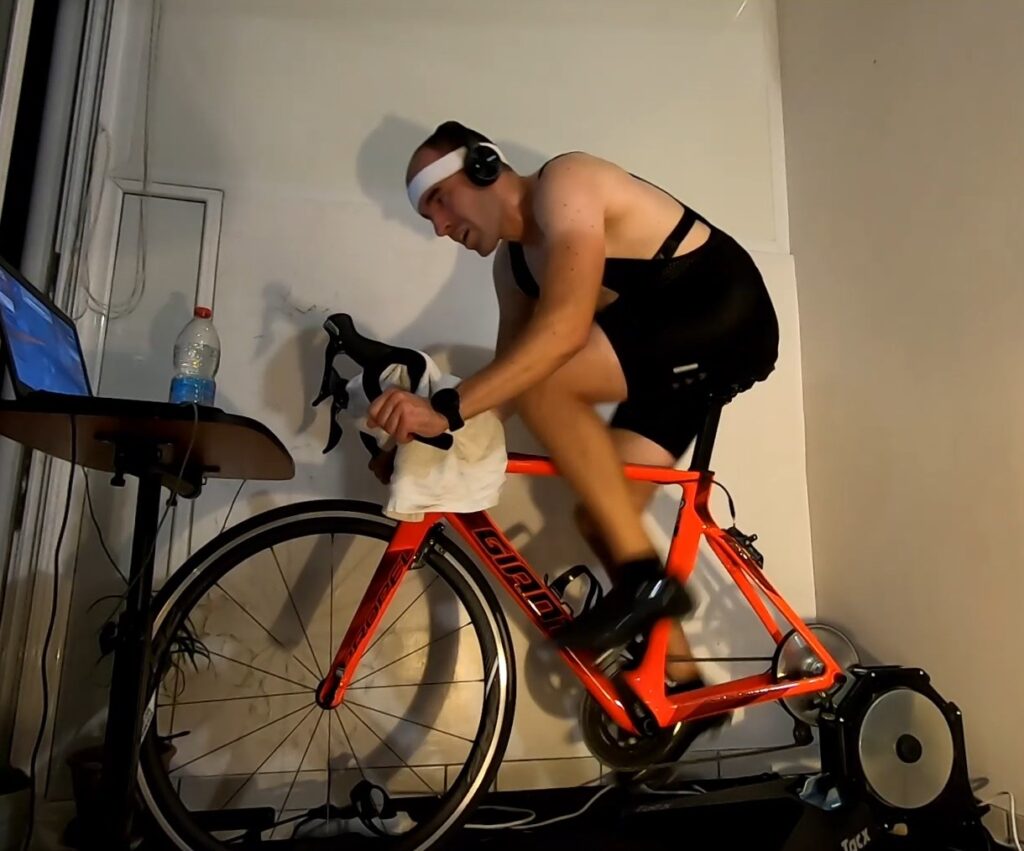
Sur quels appareils utiliser Zwift et les autres applis ?
Il existe plusieurs logiciels d’entraînement cycliste (Zwift, Bkool, Kinomap, Rouvy, RGT Cycling…). Certains sont disponibles en version ordinateur, d’autres surtout en application mobile.
L’idée ici est de choisir l’appareil en fonction de 3 critères :
- Confort d’affichage (petit écran vs TV / vidéoprojecteur)
- Stabilité capteurs (nombre de capteurs : cardiaque, puissance, cadence, etc. + distance)
- Qualité graphique / fluidité (surtout sur Zwift et les applis 3D)
Option 1 : PC ou Mac (polyvalent)
Pourquoi choisir un PC / Mac ?
C’est la configuration le plus classique : un bon écran (15-16 pouces sur un portable), vous pouvez régler finement les graphismes, et c’est pratique pour rouler sérieusement.
Configuration « minimum » vs « confort » (indicatif)
Si vous voulez utiliser un ordinateur avec un simulateur d’entraînement, il faut viser au minimum :
- Versions actuelles de Windows / macOS
- 8 Go de RAM
- CPU type Intel Core i3 / AMD Athlon
- GPU type Radeon R9 200 / GeForce GTX 650
- Bluetooth v4.0 minimum (il existe des clés USB Bluetooth pour passer en v5 et +)
Et si le budget le permet (plus confortable) :
- GPU type Radeon R9 290 / GeForce GTX 970
- CPU type Intel Core i5 / AMD Ryzen
- 16 Go de RAM
Astuce « terrain » : sur portable, reste branché au secteur pendant la séance pour garantir un affichage fluide (sur batterie, les performances sont généralement réduites pour privilégier l’autonomie).
Avantages et inconvénients d’un PC ou MAC
✅ Avantages
- Installation nomade où l’on souhaite (portable)
- Bon confort visuel (15–16 pouces)
❗️ Inconvénients
- Il faut garder l’ordi proche du vélo (support devant le vélo conseillé)
- Selon vos capteurs, vous pouvez avoir besoin d’une clé ANT+ (ex : si un capteur n’est pas compatible Bluetooth)
- Un PC fixe demande plus d’aménagement (place + proximité)
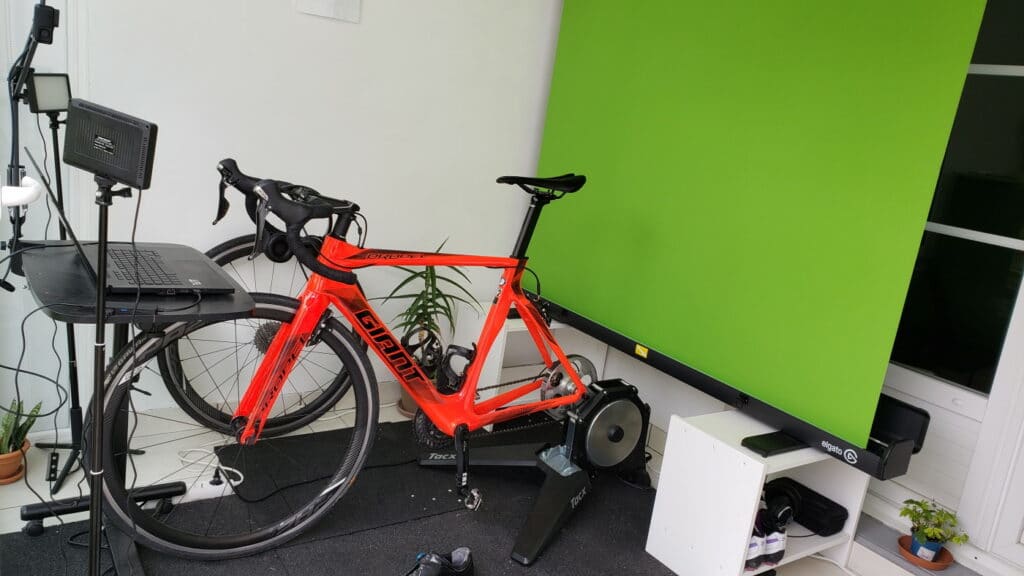
Option 2 : smartphone ou tablette (simple et souvent le meilleur rapport « prise de tête / prix »)
Vous pouvez vous entraîner via smartphone/tablette. C’est pratique aussi pour installer des applis compagnons (ex : Zwift Companion) ou des apps mobile dédiées à d’autres plateformes.
Quand c’est un bon choix :
- Installation très rapide
- Pas besoin du rendu graphique le plus poussé
- Écran plus petit (ou tu fais ensuite un miroir vers TV)
✅ Avantages
- Méthode de connexion simple
- Solution la « moins chère » (on est généralement déjà équipé)
- Permet de s’entraîner en se connectant avec le Bluetooth
- Possibilité de le connecter à un écran TV avec une passerelle multimédia (ou un adaptateur AV Lightning pour les produits Apple)
❗Inconvénients
- Petite taille d’écran ?
Option 3 : TV / boîtier multimédia (salon, grand écran)
Vous pouvez obtenir une meilleure expérience sur TV, via un boîtier branché en HDMI.
Un écran 4K est un plus bien sûr, mais une TV HD suffit largement pour profiter des effets 3D.
Bien sûr, tout cela dépend de la puissance de votre boitier pour faire fonctionner le jeu de simulation.
L’Apple TV
Zwift peut fonctionner via l’Apple TV, et d’autres applications peuvent être projetées via le mode miroir depuis smartphone/tablette (selon les applis).
✅ Avantages
- Interface simple
- Utilisation facile dans l’écosystème Apple
- Très bonne qualité vidéo
❗Inconvénients
- Toutes les applis ne sont pas compatibles Apple TV
- Demande une connexion internet stable

nVidia Shield TV (Android TV)
Attention avec le Shield TV car il ne semble pas compatible directement avec Zwift par exemple.
Avantages et inconvénients de la nVidia Shield TV
✅ Avantages
- Moins cher que l’Apple TV
- Qualité de l’image haute définition
❗Inconvénients
- N’est pas compatible avec tous les jeux
Chromecast (casting)
Chromecast est pratique pour diffuser sur TV (et moins cher qu’Apple TV/Shield), mais il peut y avoir des décalages de diffusion selon les configurations, ce qui peut gêner sur une séance « interactive ».
Vous pouvez tester de suivre de tutoriel et tester si cela fonctionne !
Option 4 : vidéoprojecteur (immersion “cinéma”)
La retransmission sur vidéoprojecteur
Si vous souhaitez projeter la séance sur un mur blanc / une toile : le vidéoprojecteur marche très bien. Le plus simple est une connexion HDMI (certains modèles fonctionnent aussi en Wi-Fi).
✅ Avantages
- FUN
- Projection sur une grande surface, très immersif
- Qualité de l’image HD / 4K
❗️Inconvénients
- Nécessite une pièce dédiée (forcément haha)

Comment connecter les appareils avec un home trainer connecté
Une fois l’écran/appareil choisi, il faut relier : home trainer + capteurs + application.
2 options possibles :
- clé Bluetooth (dongle USB)
- clé ANT+ (dongle USB)
Connexion Bluetooth
Le Bluetooth est le mode de connexion le plus courant sur les home trainers connectés : il permet l’appairage rapide avec ordinateur, tablette ou téléphone. Le standard souvent cité est Bluetooth Low Energy (BLE).
Dans certains cas, vous pouvez passer par une passerelle (ex : Zwift Companion depuis le smartphone) pour relier des capteurs Bluetooth à l’ordinateur, avec appairage automatique au lancement.
Suivant le modèle de votre home trainer, il est également possible de connecter tous les capteurs sur celui-ci.
Clé ANT+ (dongle)
L’ANT+ permet aussi de transférer les infos des capteurs/home trainer vers votre logiciel via un dongle USB.
L’intérêt, c’est de fiabiliser certaines installations (notamment PC + plusieurs capteurs), là où le Bluetooth peut parfois être plus capricieux selon l’environnement.
Points de vigilance (très important)
Votre ordinateur se trouve loin de votre home trainer ? Optez pour une rallonge USB pour rapprocher le signal de la liaison sans fil via votre clé ANT+.
Bluetooth (BLE) vs ANT+ : lequel choisir pour un home trainer connecté ?
Ces dernières années, le Bluetooth Low Energy (BLE) a beaucoup progressé et devient souvent le choix « par défaut » : il est très répandu (smartphone / tablette / PC récents), économe en énergie, et de plus en plus capable de gérer plusieurs capteurs en même temps (selon les capteurs).
Donc, si vous visez une configuration simple, surtout sur mobile / tablette, le Bluetooth est souvent la voie la plus rapide.
L’ANT+ reste néanmoins très utile dans certains configurations : sur PC, si le Bluetooth est capricieux, si vous avez plusieurs capteurs et des décrochages, ou si vous souhaitez fiabiliser la réception en rapprochant le récepteur grâce à une clé ANT+ + rallonge USB (ce qui règle beaucoup de problèmes de portée/interférences).
Internet : quel débit pour rouler dans de bonnes conditions ?
Ces logiciels fonctionnent comme des jeux en ligne. Une connexion stable aide beaucoup, surtout en sortie de groupe / course.
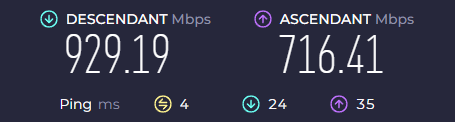
Zwift recommande un débit de 3 Mbit/s, avec un ping de 50 ms (correspondant au délai de transmission de données entre les appareils et le serveur).
Pour vérifier la qualité et la vitesse de votre connexion, connectez-vous sur un testeur en ligne tel que SpeedTest.
Configuration PC : comprendre l’essentiel (sans se prendre la tête)
Quand vous regardez les préconisations des éditeurs, on voit toujours revenir les mêmes éléments (OS, CPU, RAM, GPU, stockage).
L’idée ici : comprendre ce qui impacte vraiment votre expérience.
- Système d’exploitation (Windows/macOS) : c’est la base pour faire tourner les logiciels.
- CPU (processeur) : gère les calculs et la réactivité globale.
- RAM : si vous lancez Zwift + 15 onglets + Spotify + une visio… ça peut ramer.
- GPU (carte graphique) : c’est LE point clé pour l’affichage 3D fluide sur les applis visuelles.
- Stockage : un PC plus réactif évite les chargements interminables (et les mises à jour qui traînent).
➡️ Pour vérifier la configuration :
- Windows : Paramètres → Système → Informations système
- Mac : menu Apple → « À propos de ce Mac »
Mon retour d’expérience (cyclo-sportif / compétiteur)
Quand je veux une séance sans galère (surtout si je fais une course ou un exercice précis), je privilégie une configuration stable : écran confortable assez grand, capteurs bien appairés, et si besoin clé Bluetooth / ANT+ avec la clé rapprochée du home trainer si besoin.
C’est vraiment ce combo qui évite les décrochages rageants en plein effort.
Lire aussi : pour réussir ses vidéos et les diffuser sur YouTube et autres plateformes, je vous recommande mon guide
FAQ
PC, tablette ou Apple TV : je choisis quoi ?
Tablette/Apple TV pour la simplicité. PC / Mac pour bénéficier de plus de réglages, plus de stabilité capteurs et une meilleure évolutivité.
Bluetooth ou ANT+ ?
Les deux fonctionnent. Bluetooth est simple, ANT+ peut être plus facile à fiabiliser sur PC avec plusieurs capteurs (et rallonge USB si nécessaire).
Pourquoi j’ai des décrochages capteurs ?
Distance trop grande, interférences, clé ANT+ trop loin, trop de connexions Bluetooth en même temps → rapproche la clé (rallonge USB) ou simplifiez la configuration complète.
Quel débit internet minimum ?
Zwift recommande ~3 Mbit/s et ping ~50 ms.
En fibre cela passe largement et en 4G aussi !
Chromecast : bonne idée ?
Pratique pour diffuser, mais du décalage peut apparaître. Pour du « zéro surprise », HDMI est souvent plus fiable.




Bonjour, ma question concerne la connexion entre pc et HT. J’utilise l’application Rouvy et un HT connecté Kinetic R1 avec Ant+.
Quand je pédale, j’ai beaucoup de coupures de 5 a 10 s qui interrompent la communication des donnés à l’appli. Le problème vient-il de mon wifi ou de Ant+ ?
Bonjour, vous pouvez essayer une rallonge USB pour rapprocher la clé ANT+ au plus près de votre home trainer. Cela peut venir de là.
Sinon, essayer de passer en bluetooth au lieu d’Ant+ pour connecter le home trainer.
Bonjour Ludo,
Je viens d’acheter (enfin) un Elite Suito et je installé l’App M’y élite training.
Est-il possible de transmettre les vidéos avec Chromecast pour faire les entraînements sur un grand écran ?
Le même pour l’App Mywhoosy si possible.
Je vous remercie d’avance.
Cordialement, Marcello